Just 4 Kicks Handbuch
Schnellstart
Willkommen im Labor für Instant-Kicks. Diese Kurzanleitung zeigt dir, wie du sofort genau den Sound bekommst, den du für deine Bassdrum brauchst.
Um das volle Potenzial des J4K-Plugins zu nutzen, melde dich bitte zuerst an.
Prompt-Tab
Hier erstellst du den Grundsound deiner Kickdrum. Wähle das Genre, stelle die Parameter für deinen Wunschsound ein und klicke auf GENERATE. Hör dir die generierten Sounds an, indem du auf die Kugeln klickst, MIDI-Noten spielst oder die Pfeiltasten links/rechts benutzt. Gefallen dir die Ergebnisse nicht? Klick einfach noch einmal auf GENERATE!
HINWEIS – der Grundton für die MIDI-Wiedergabe ist C1. Mehr dazu im Abschnitt SETTINGS.
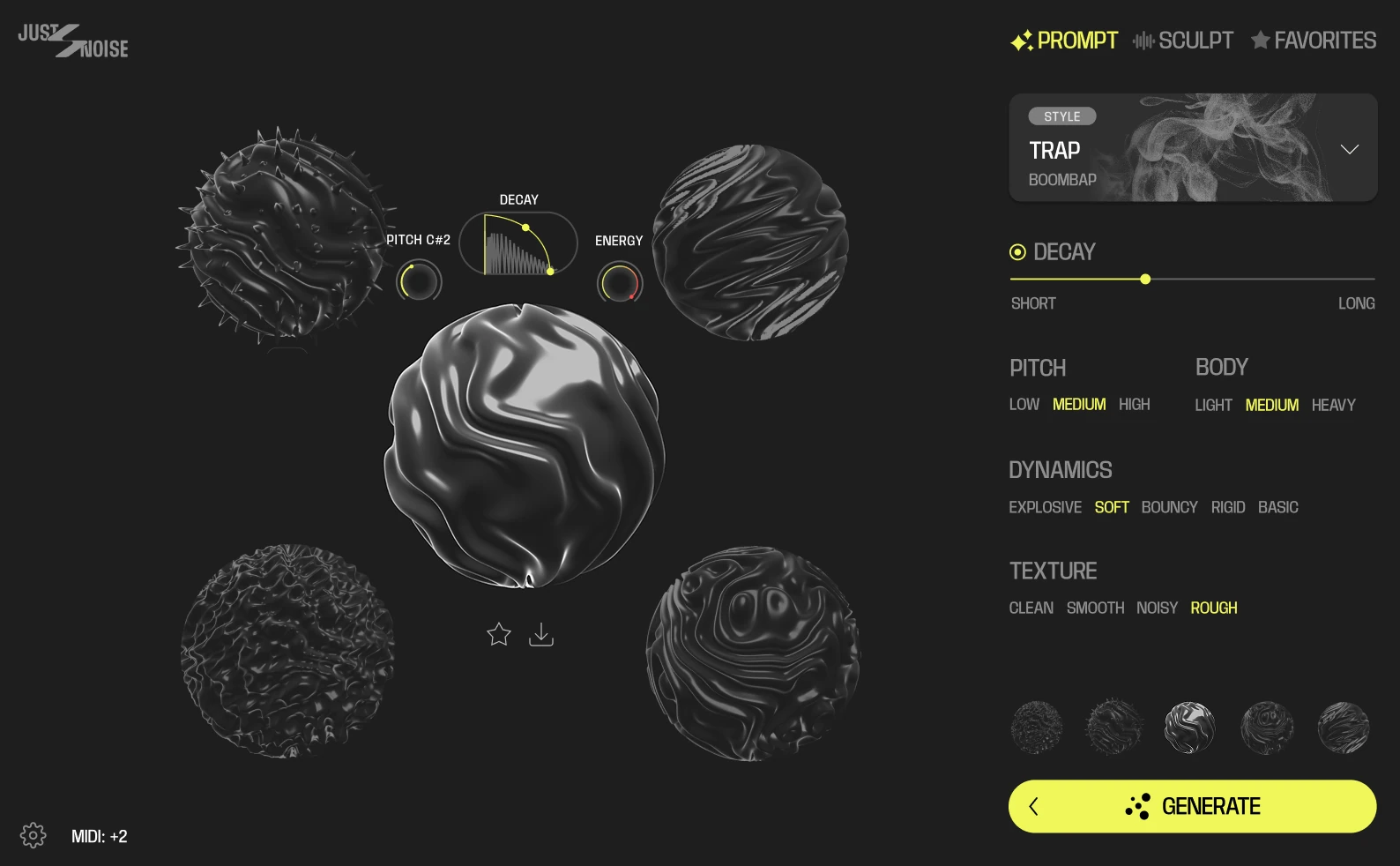
Stelle hier sofort Decay, Pitch und Lautheit ein. Ein hoher Energy-Wert fügt außerdem Sättigung hinzu.
Wähle Genre und Subgenre aus der Drop-down-Liste
Hör dir Samples an, indem du auf die Kugeln klickst
Zu den Favoriten hinzufügen oder dein Sample einfach herunterladen
Drücke <, um zu den vorherigen Ergebnissen zurückzukehren
Schnelle Sample-Vorschau
Stelle hier sofort Decay, Pitch und Lautheit ein. Ein hoher Energy-Wert fügt außerdem Sättigung hinzu.
Wähle Genre und Subgenre aus der Drop-down-Liste
Hör dir Samples an, indem du auf die Kugeln klickst
Zu den Favoriten hinzufügen oder dein Sample einfach herunterladen
Drücke <, um zu den vorherigen Ergebnissen zurückzukehren
Schnelle Sample-Vorschau
Sculpt
Im SCULPT-Tab passt du deine Kick an und gibst deinem Sound mit hauseigenen DSP-Effekten den letzten Schliff.
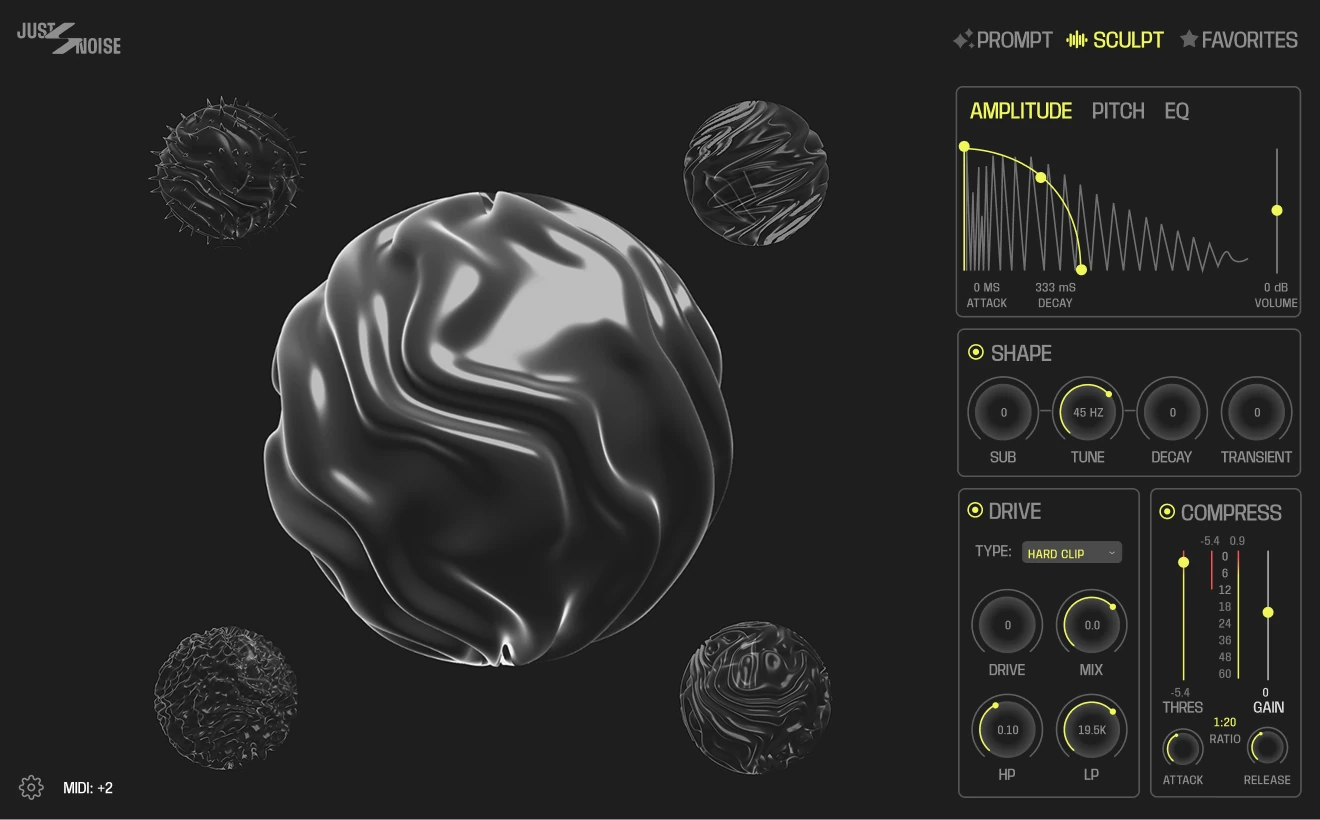
- Amplitudenhüllkurve (Lautstärke)
- Pitch-Hüllkurve
- EQ
Subbass und Transienten-Shaper
Kompressor & Overdrive
- Amplitudenhüllkurve (Lautstärke)
- Pitch-Hüllkurve
- EQ
Subbass und Transienten-Shaper
Kompressor & Overdrive
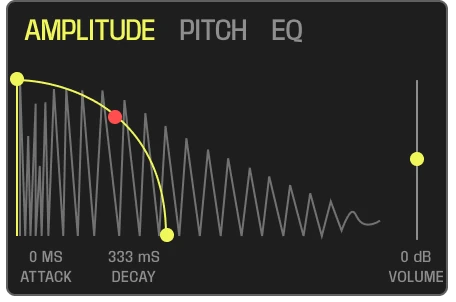
Allgemeine Amplitudenhüllkurve. Stelle hier die Decay-Zeit deiner Kick mit variabler Kurve ein oder passe die Lautstärke an.
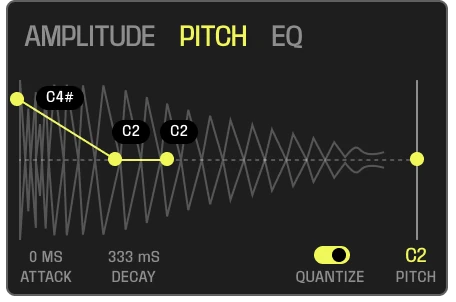
Pitch-Hüllkurve. Füge hier einen druckvollen Attack oder Bass-Glides hinzu.
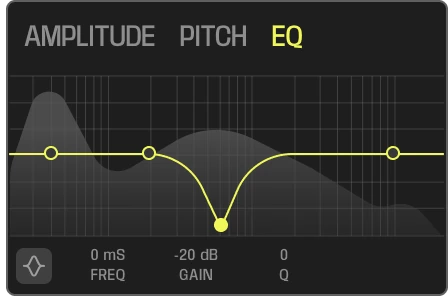
Forme deinen Sound mit dem parametrischen EQ weiter.
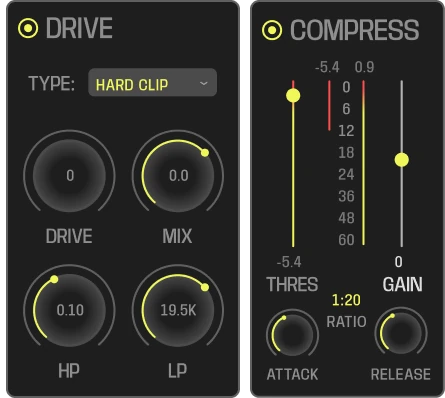
Gib deiner Kick die finale Kompression und sättige sie mit Overdrive. Es stehen 7 verschiedene Overdrive-Algorithmen zur Verfügung.
Favoriten
In diesem Bereich findest du alle deine favorisierten Samples, übersichtlich in einer Bibliothek. Du kannst deine Bibliothek auch über den Webbrowser aufrufen.
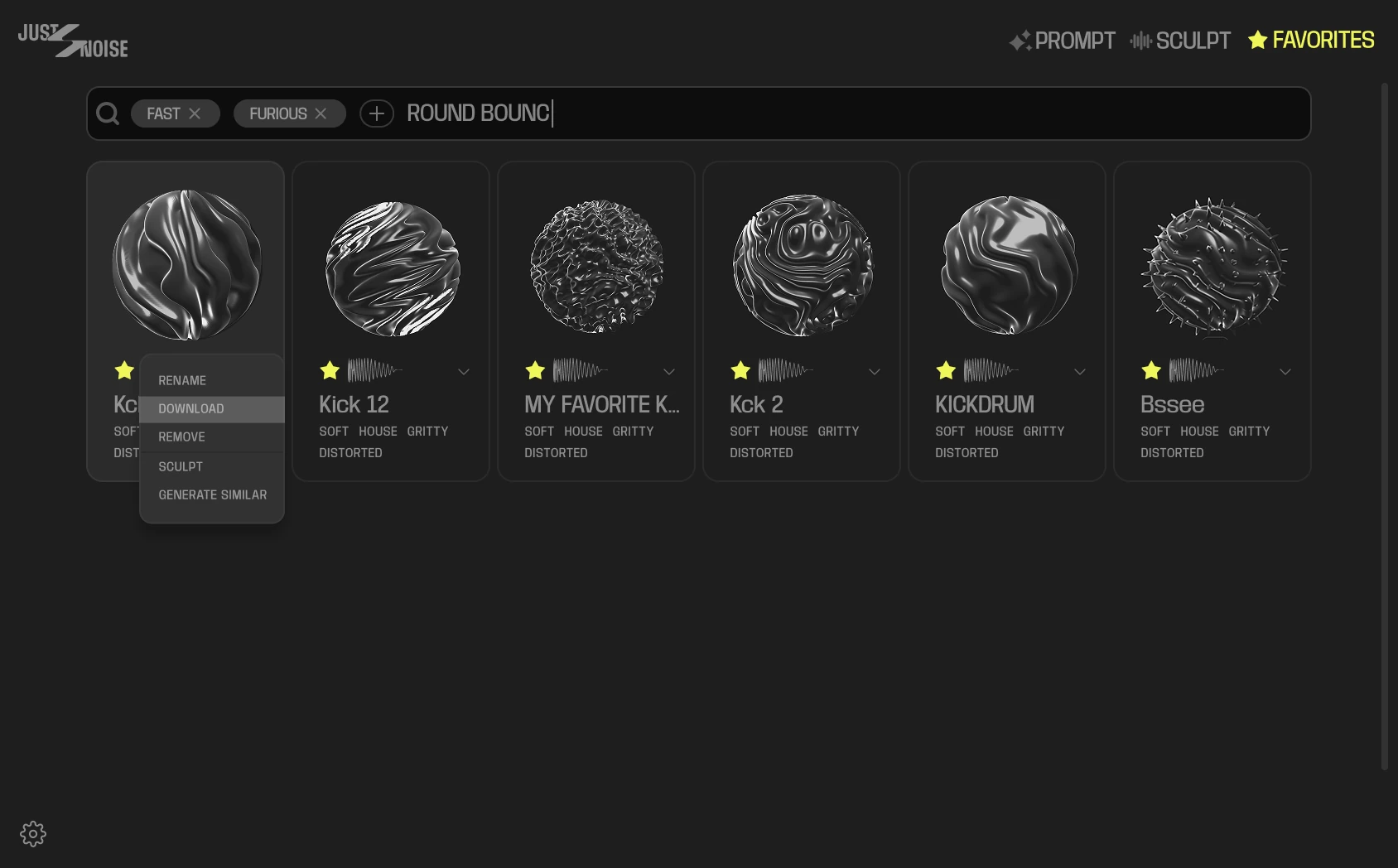
Nutze die Schnellsuche, um deine Samples nach Tags zu filtern
Klicke hier, um das Sample aus deiner Bibliothek zu entfernen
Hier wählst du die Optionen eines Samples.
Wähle SCULPT, um das Sample zu bearbeiten oder neue DSP-Effekte darauf anzuwenden.
Wähle GENERATE SIMILAR, um mit denselben Prompts eine weitere Runde zu generieren.
Nutze die Schnellsuche, um deine Samples nach Tags zu filtern
Klicke hier, um das Sample aus deiner Bibliothek zu entfernen
Hier wählst du die Optionen eines Samples.
Wähle SCULPT, um das Sample zu bearbeiten oder neue DSP-Effekte darauf anzuwenden.
Wähle GENERATE SIMILAR, um mit denselben Prompts eine weitere Runde zu generieren.
Exportieren
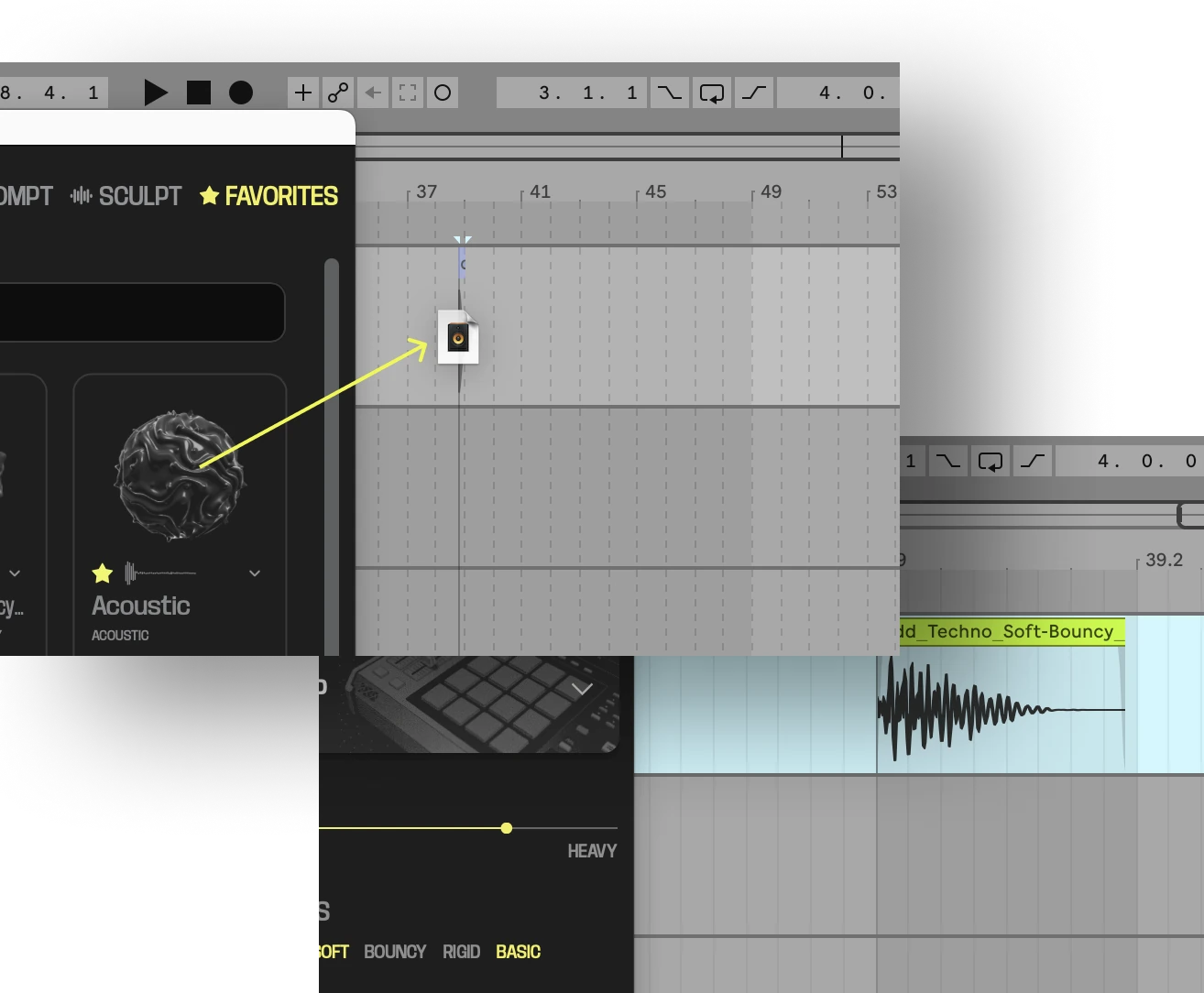
Zieh deine Samples per Drag & Drop direkt in die DAW oder in deinen lokalen Browser. Zieh einfach eine Kugel aus einer beliebigen Ansicht in die Timeline.
Zieh deine Samples per Drag & Drop direkt in die DAW oder in deinen lokalen Browser. Zieh einfach eine Kugel aus einer beliebigen Ansicht in die Timeline.
Einstellungen
Hier findest du deine Konto-, Speicher- und MIDI-Einstellungen.
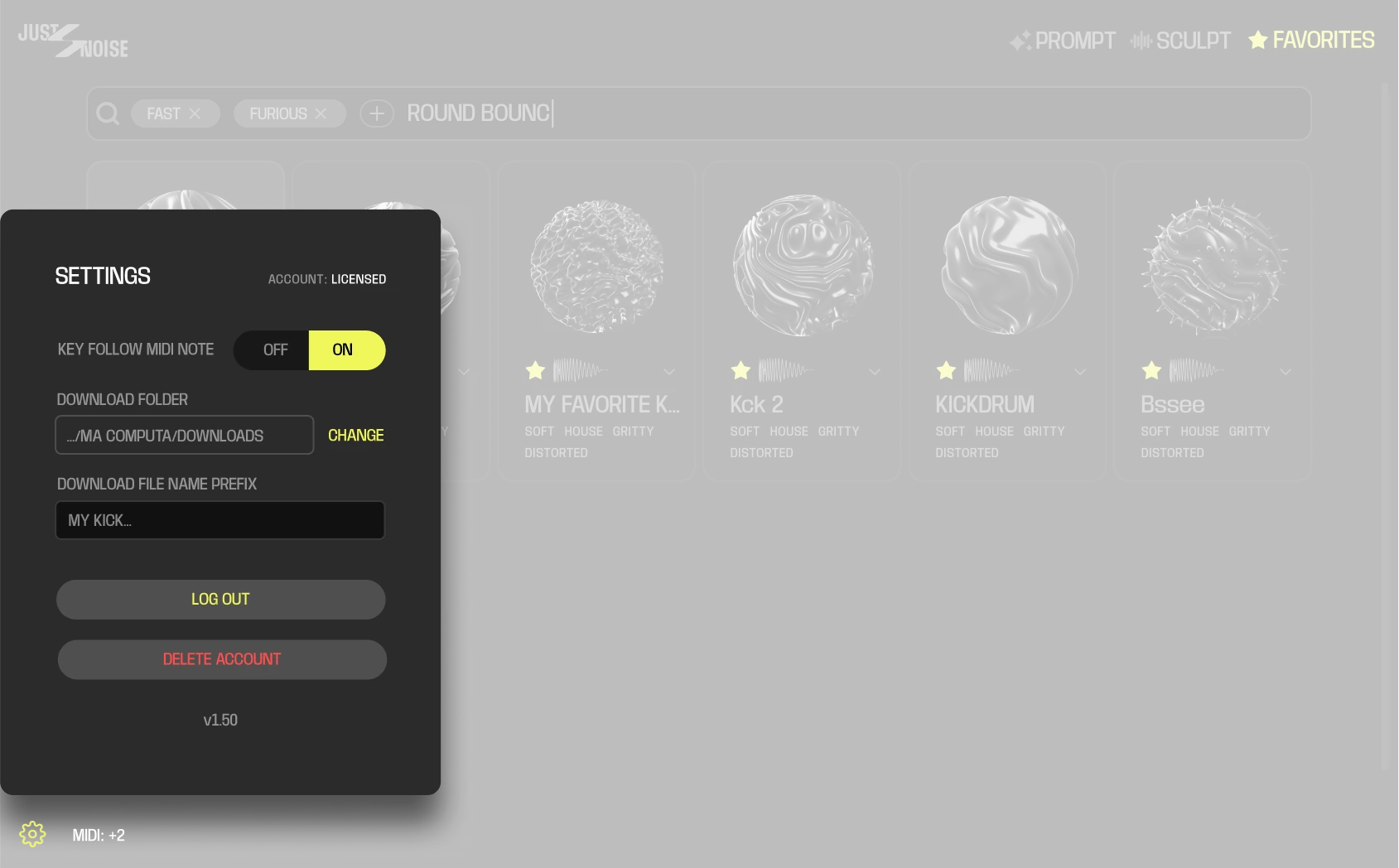
Schaltet die Reaktion auf die MIDI-Tonhöhe EIN/AUS.
Bei EIN – deine MIDI-Noten VERÄNDERN die Wiedergabetonhöhe.
Bei AUS – deine MIDI-Noten verändern die Wiedergabetonhöhe NICHT.MIDI-Anzeige. Zeigt den Abstand der eingehenden MIDI-Note zum Grundton C1.
Klicke hier, um das Einstellungsmenü zu öffnen
Schaltet die Reaktion auf die MIDI-Tonhöhe EIN/AUS.
Bei EIN – deine MIDI-Noten VERÄNDERN die Wiedergabetonhöhe.
Bei AUS – deine MIDI-Noten verändern die Wiedergabetonhöhe NICHT.MIDI-Anzeige. Zeigt den Abstand der eingehenden MIDI-Note zum Grundton C1.
Klicke hier, um das Einstellungsmenü zu öffnen