Manual de Just 4 Kicks
Guía de inicio rápido
Bienvenido al laboratorio de kicks instantáneos. Esta guía de inicio rápido te muestra cómo conseguir al instante el sonido exacto que necesitas para tu bombo.
Para aprovechar todo el potencial del plugin J4K, inicia sesión primero.
Pestaña Prompt
Aquí creas el sonido base de tu bombo. Elige el género, ajusta los parámetros del sonido que buscas y pulsa el botón GENERATE. Escucha los sonidos generados haciendo clic en las esferas, tocando notas MIDI o usando las flechas izquierda/derecha. ¿No te convencen los resultados? ¡Pulsa GENERATE otra vez!
NOTA: la nota base para la reproducción MIDI es C1. Consulta la sección SETTINGS para más información.
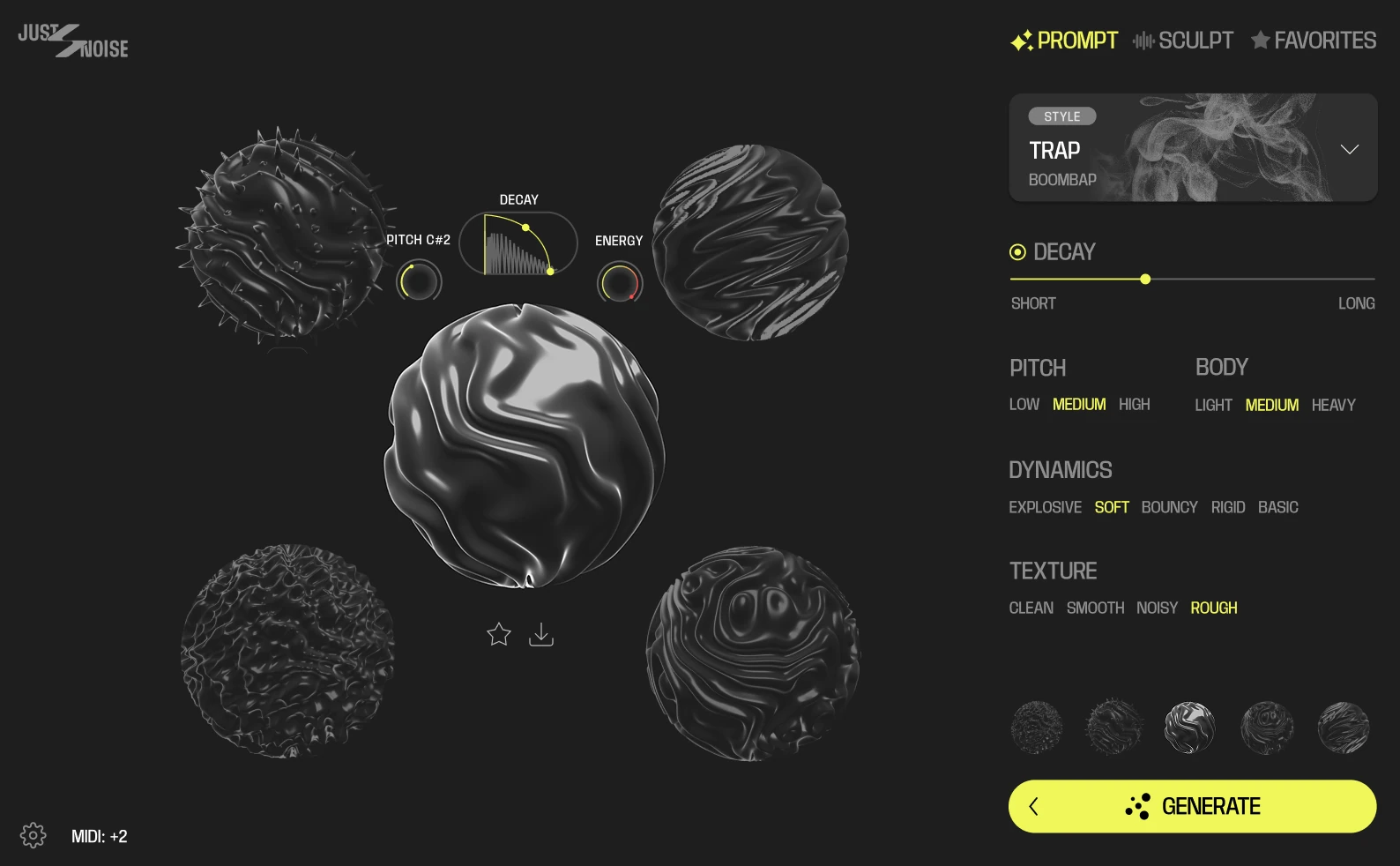
Ajusta aquí al instante Decay, Pitch y volumen. Un valor alto de Energy también añade saturación.
Elige el género y el subgénero en la lista desplegable
Escucha los samples haciendo clic en las esferas
Añádelo a favoritos o simplemente descarga tu sample
Pulsa < para volver a los resultados anteriores
Vista previa rápida del sample
Ajusta aquí al instante Decay, Pitch y volumen. Un valor alto de Energy también añade saturación.
Elige el género y el subgénero en la lista desplegable
Escucha los samples haciendo clic en las esferas
Añádelo a favoritos o simplemente descarga tu sample
Pulsa < para volver a los resultados anteriores
Vista previa rápida del sample
Sculpt
En la pestaña SCULPT puedes personalizar tu kick y darle los últimos retoques a tu sonido con efectos DSP propios.
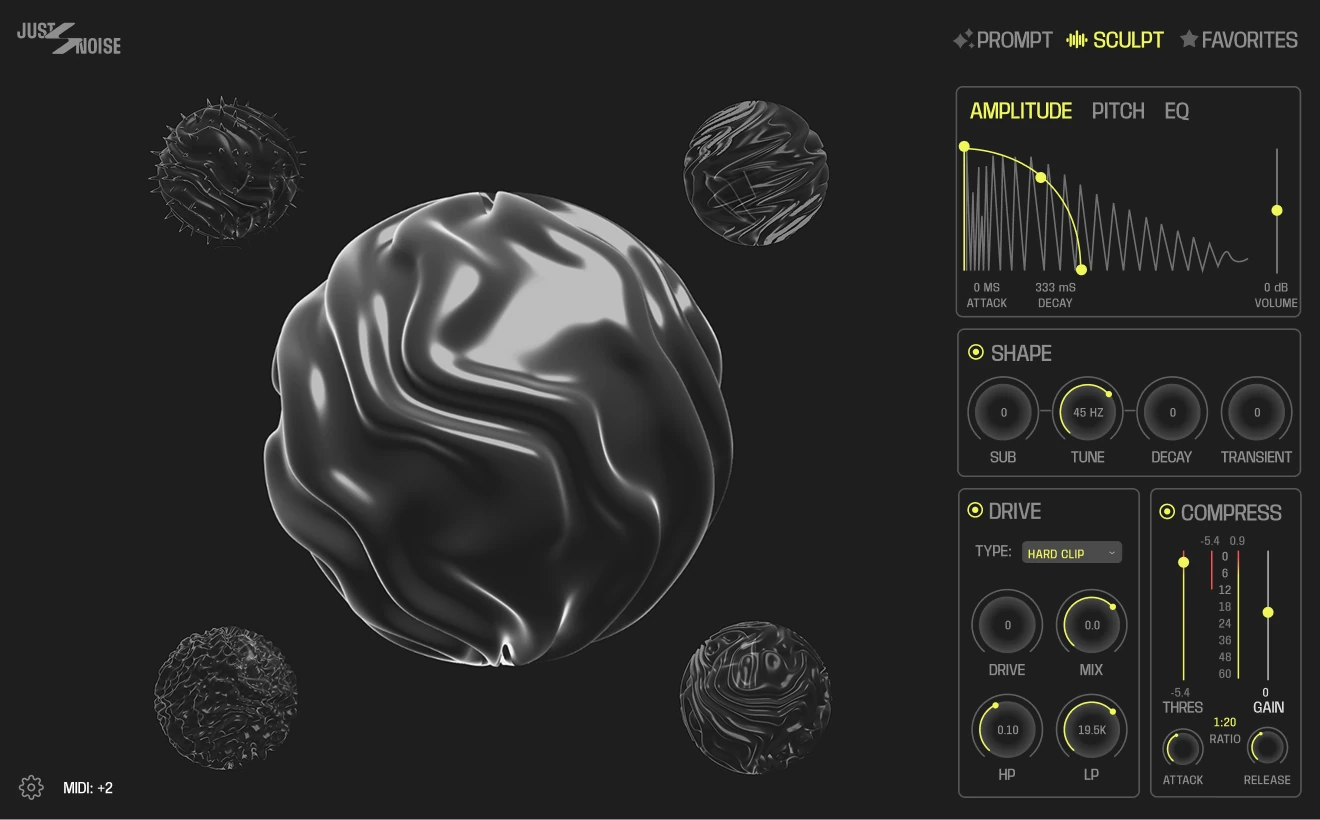
- Envolvente de amplitud (volumen)
- Envolvente de tono
- EQ
Subgraves y modelador de transitorios
Compresor y Overdrive
- Envolvente de amplitud (volumen)
- Envolvente de tono
- EQ
Subgraves y modelador de transitorios
Compresor y Overdrive
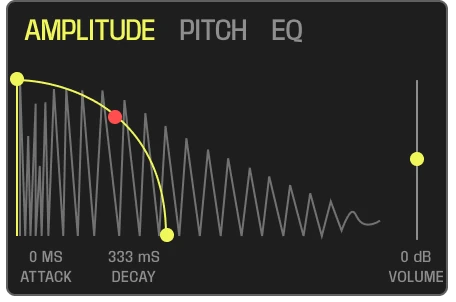
Envolvente general de amplitud. Ajusta aquí el tiempo de Decay de tu kick con una pendiente variable, o ajusta el volumen.
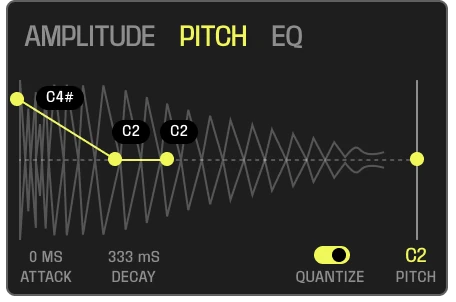
Envolvente de tono. Añade aquí un ataque contundente o glides de bajo.
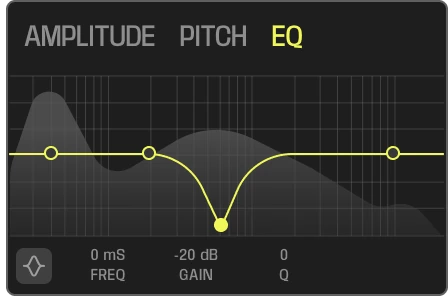
Esculpe aún más tu sonido con el ecualizador paramétrico.
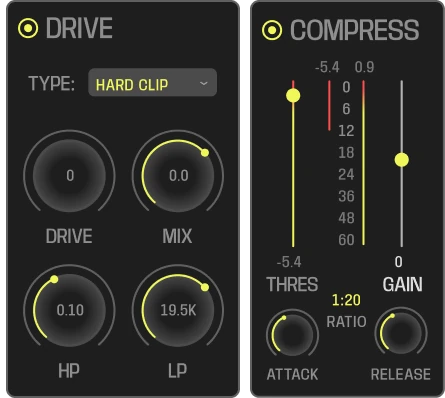
Aplica la compresión final y satura tu kick con Overdrive. Hay 7 tipos de algoritmos de overdrive disponibles.
Favoritos
En esta sección encontrarás todos tus samples favoritos organizados en una biblioteca. También puedes acceder a tu biblioteca desde el navegador web.
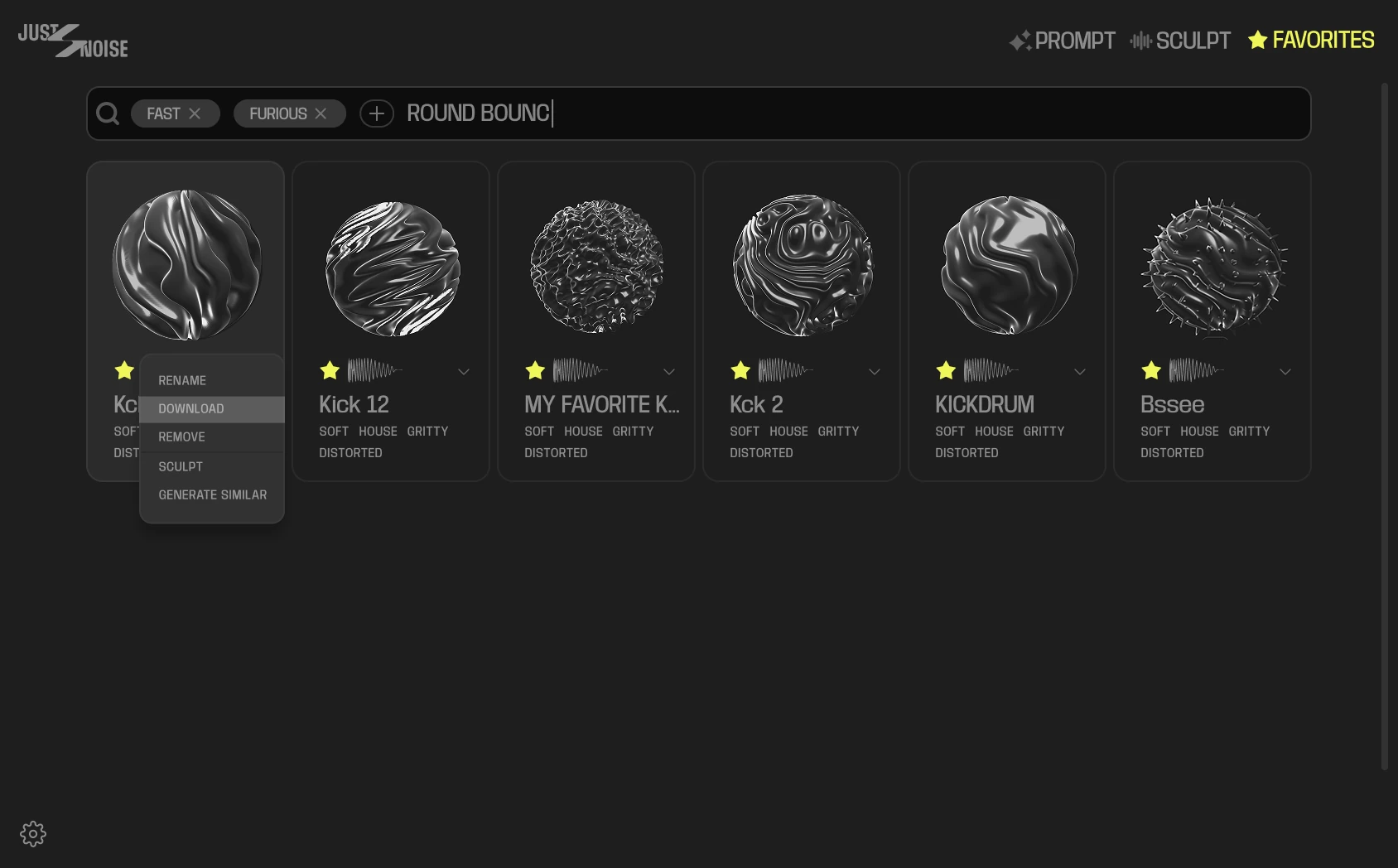
Usa la búsqueda rápida para filtrar tus samples por etiquetas
Pulsa para quitar el sample de tu biblioteca
Aquí eliges las opciones de un sample.
Elige SCULPT para editarlo o aplicarle nuevos efectos DSP.
Elige GENERATE SIMILAR para hacer otra ronda de generaciones con los mismos prompts.
Usa la búsqueda rápida para filtrar tus samples por etiquetas
Pulsa para quitar el sample de tu biblioteca
Aquí eliges las opciones de un sample.
Elige SCULPT para editarlo o aplicarle nuevos efectos DSP.
Elige GENERATE SIMILAR para hacer otra ronda de generaciones con los mismos prompts.
Exportar
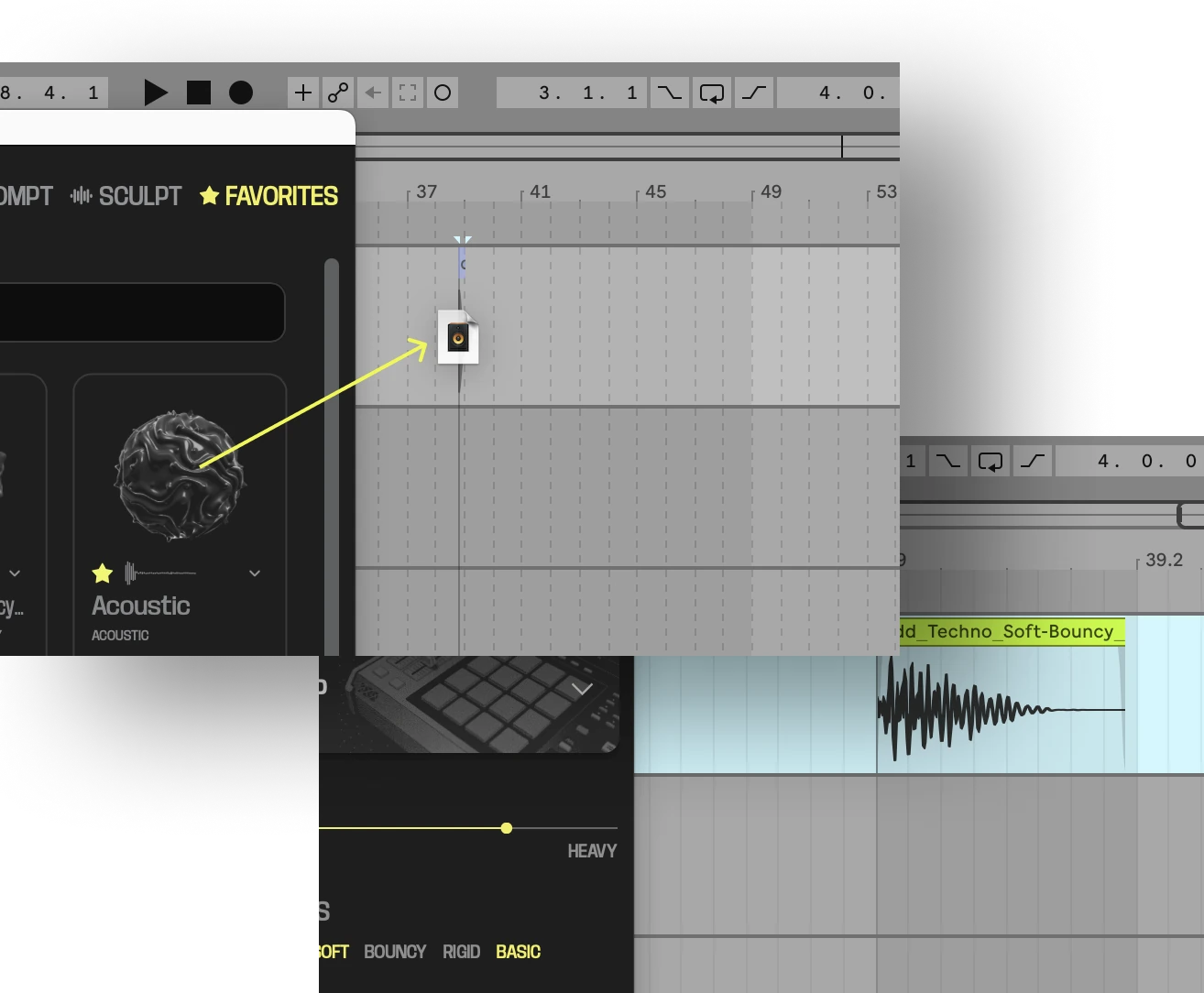
Arrastra y suelta tus samples directamente en el DAW o en tu explorador local. Solo tienes que arrastrar una esfera desde cualquier vista a la línea de tiempo.
Arrastra y suelta tus samples directamente en el DAW o en tu explorador local. Solo tienes que arrastrar una esfera desde cualquier vista a la línea de tiempo.
Ajustes
Aquí están los ajustes de tu cuenta, almacenamiento y MIDI.
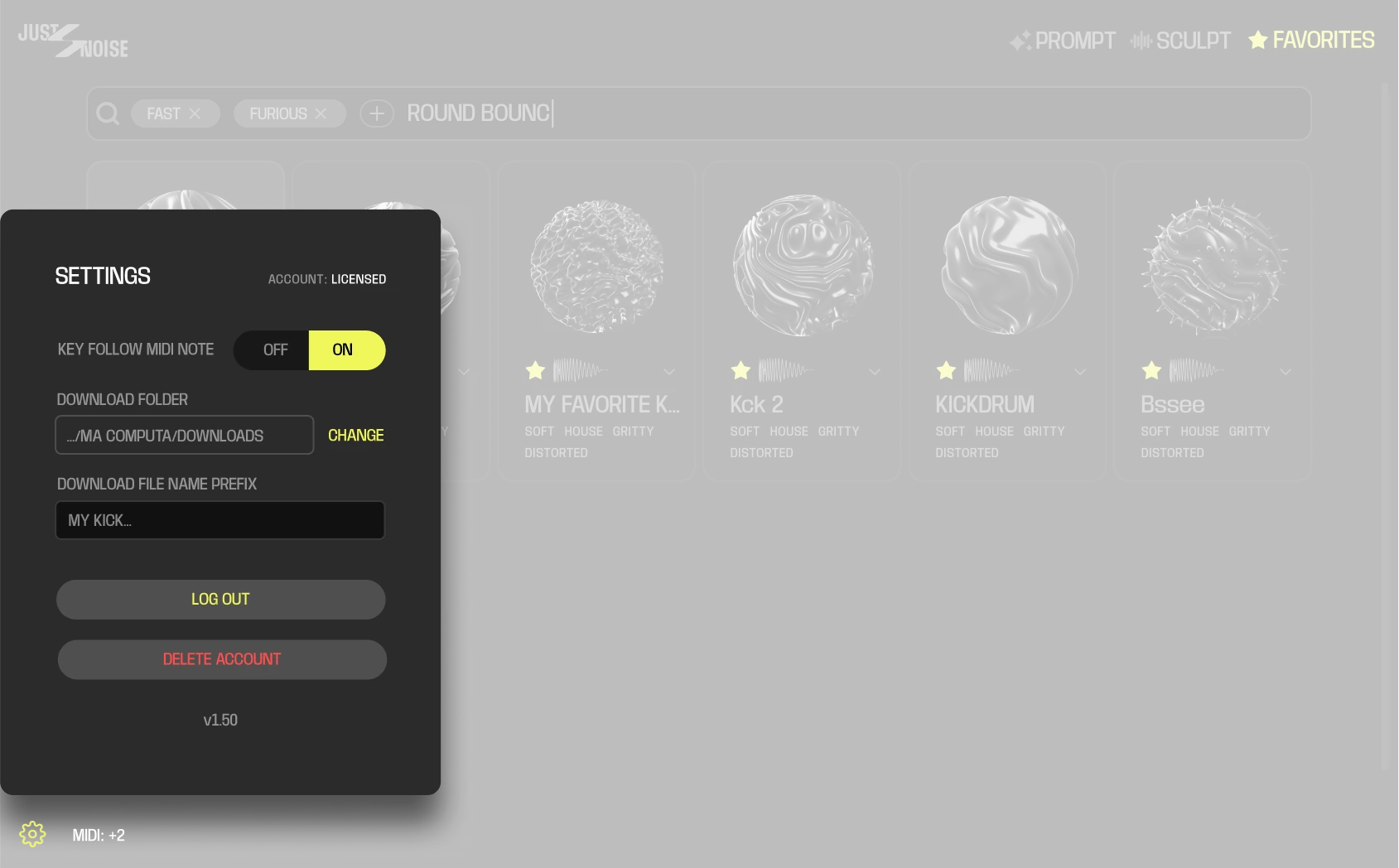
Activa o desactiva la respuesta al tono MIDI.
Con ON: tus notas MIDI SÍ cambian el tono de reproducción.
Con OFF: tus notas MIDI NO cambian el tono de reproducción.Indicador MIDI. Muestra la distancia de la nota MIDI entrante respecto a la nota base, C1.
Pulsa para abrir el menú de ajustes
Activa o desactiva la respuesta al tono MIDI.
Con ON: tus notas MIDI SÍ cambian el tono de reproducción.
Con OFF: tus notas MIDI NO cambian el tono de reproducción.Indicador MIDI. Muestra la distancia de la nota MIDI entrante respecto a la nota base, C1.
Pulsa para abrir el menú de ajustes