Manuale di Just 4 Kicks
Guida rapida
Benvenuto nel laboratorio dei kick istantanei. Questa guida rapida ti mostra come ottenere all’istante esattamente il suono che ti serve per la tua cassa.
Per sfruttare tutto il potenziale del plugin J4K, accedi prima al tuo account.
Scheda Prompt
Qui crei il suono di base della tua cassa. Scegli il genere, imposta i parametri del suono che cerchi e premi il pulsante GENERATE. Ascolta i suoni generati cliccando sulle sfere, suonando note MIDI o usando i tasti freccia sinistra/destra. I risultati non ti convincono? Premi di nuovo GENERATE!
NOTA: la nota base per la riproduzione MIDI è C1. Per maggiori informazioni vedi la sezione SETTINGS.
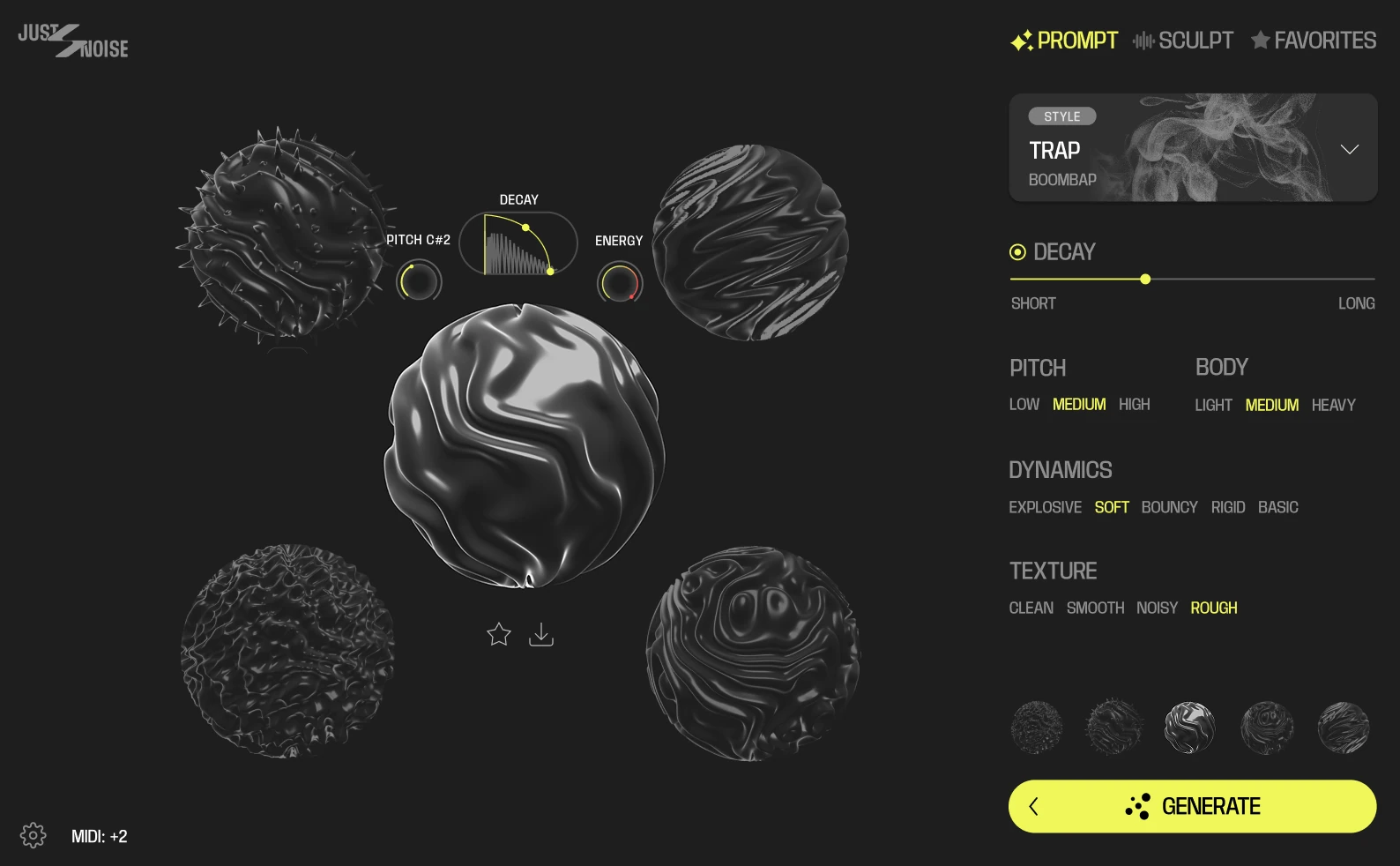
Imposta qui all’istante Decay, Pitch e volume. Un valore alto di Energy aggiunge anche saturazione.
Scegli il genere e il sottogenere dal menu a tendina
Ascolta i sample cliccando sulle sfere
Aggiungilo ai preferiti o scarica semplicemente il tuo sample
Premi < per tornare ai risultati precedenti
Anteprima rapida del sample
Imposta qui all’istante Decay, Pitch e volume. Un valore alto di Energy aggiunge anche saturazione.
Scegli il genere e il sottogenere dal menu a tendina
Ascolta i sample cliccando sulle sfere
Aggiungilo ai preferiti o scarica semplicemente il tuo sample
Premi < per tornare ai risultati precedenti
Anteprima rapida del sample
Sculpt
Nella scheda SCULPT puoi personalizzare il tuo kick e dare gli ultimi ritocchi al suono con effetti DSP proprietari.
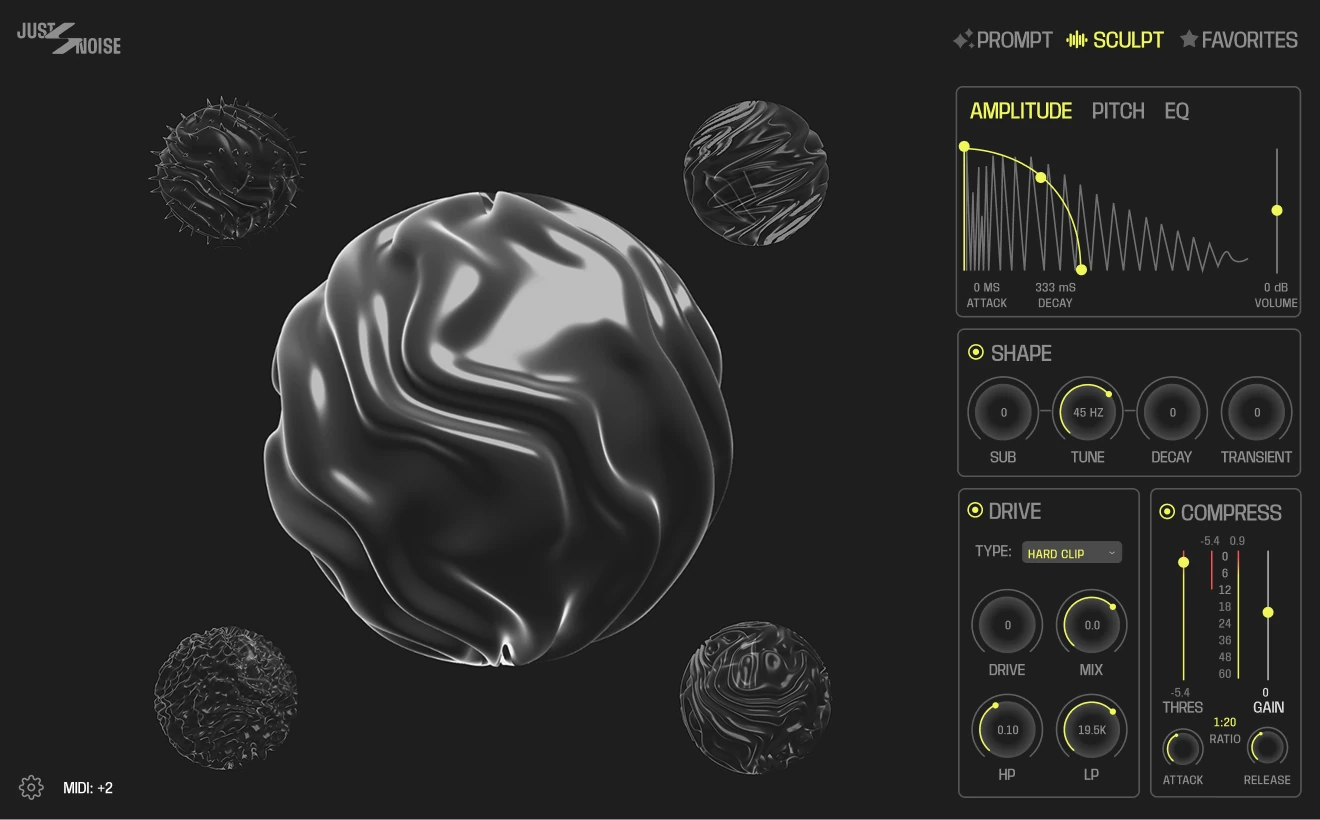
- Inviluppo di ampiezza (volume)
- Inviluppo di pitch
- EQ
Sub-bassi e transient shaper
Compressore e Overdrive
- Inviluppo di ampiezza (volume)
- Inviluppo di pitch
- EQ
Sub-bassi e transient shaper
Compressore e Overdrive
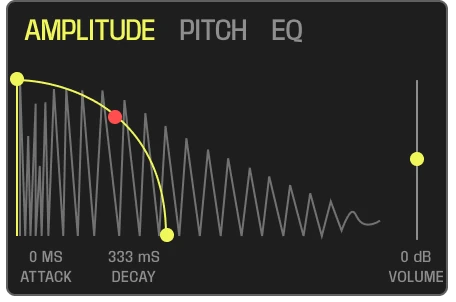
Inviluppo generale di ampiezza. Imposta qui il tempo di Decay del tuo kick con una curva variabile, oppure regola il volume.
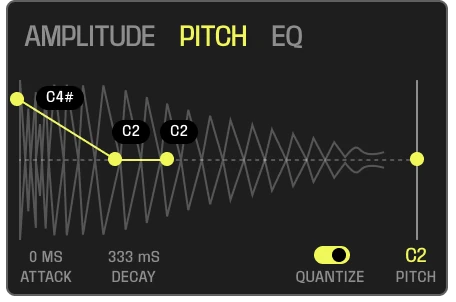
Inviluppo di pitch. Aggiungi qui un attacco incisivo o dei glide di basso.
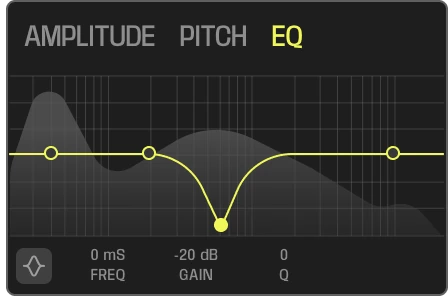
Scolpisci ancora di più il tuo suono con l’equalizzatore parametrico.
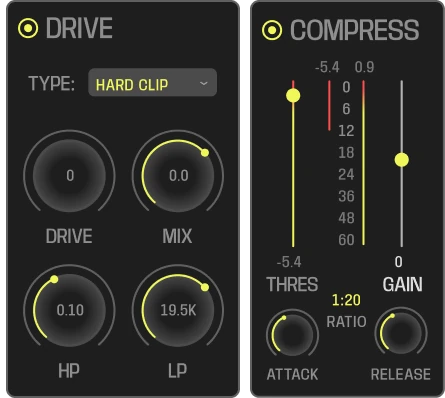
Applica la compressione finale e satura il tuo kick con l’Overdrive. Sono disponibili 7 tipi di algoritmi di overdrive.
Preferiti
In questa sezione trovi tutti i tuoi sample preferiti, organizzati in una libreria. Puoi accedere alla tua libreria anche dal browser web.
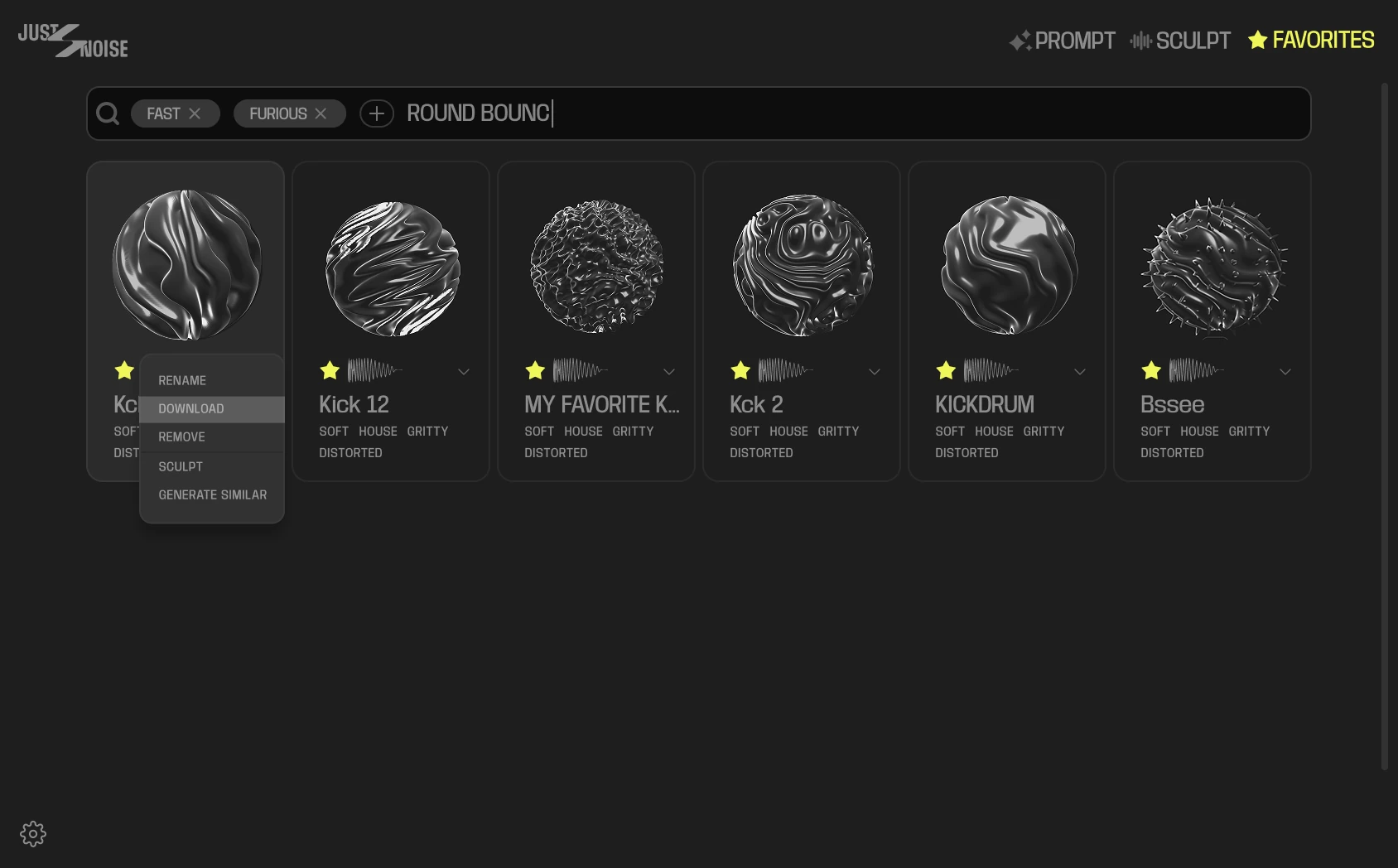
Usa la ricerca rapida per filtrare i tuoi sample per tag
Premi per rimuovere il sample dalla tua libreria
Qui scegli le opzioni di un sample.
Scegli SCULPT per modificarlo o applicargli nuovi effetti DSP.
Scegli GENERATE SIMILAR per un altro giro di generazioni con gli stessi prompt.
Usa la ricerca rapida per filtrare i tuoi sample per tag
Premi per rimuovere il sample dalla tua libreria
Qui scegli le opzioni di un sample.
Scegli SCULPT per modificarlo o applicargli nuovi effetti DSP.
Scegli GENERATE SIMILAR per un altro giro di generazioni con gli stessi prompt.
Esportazione
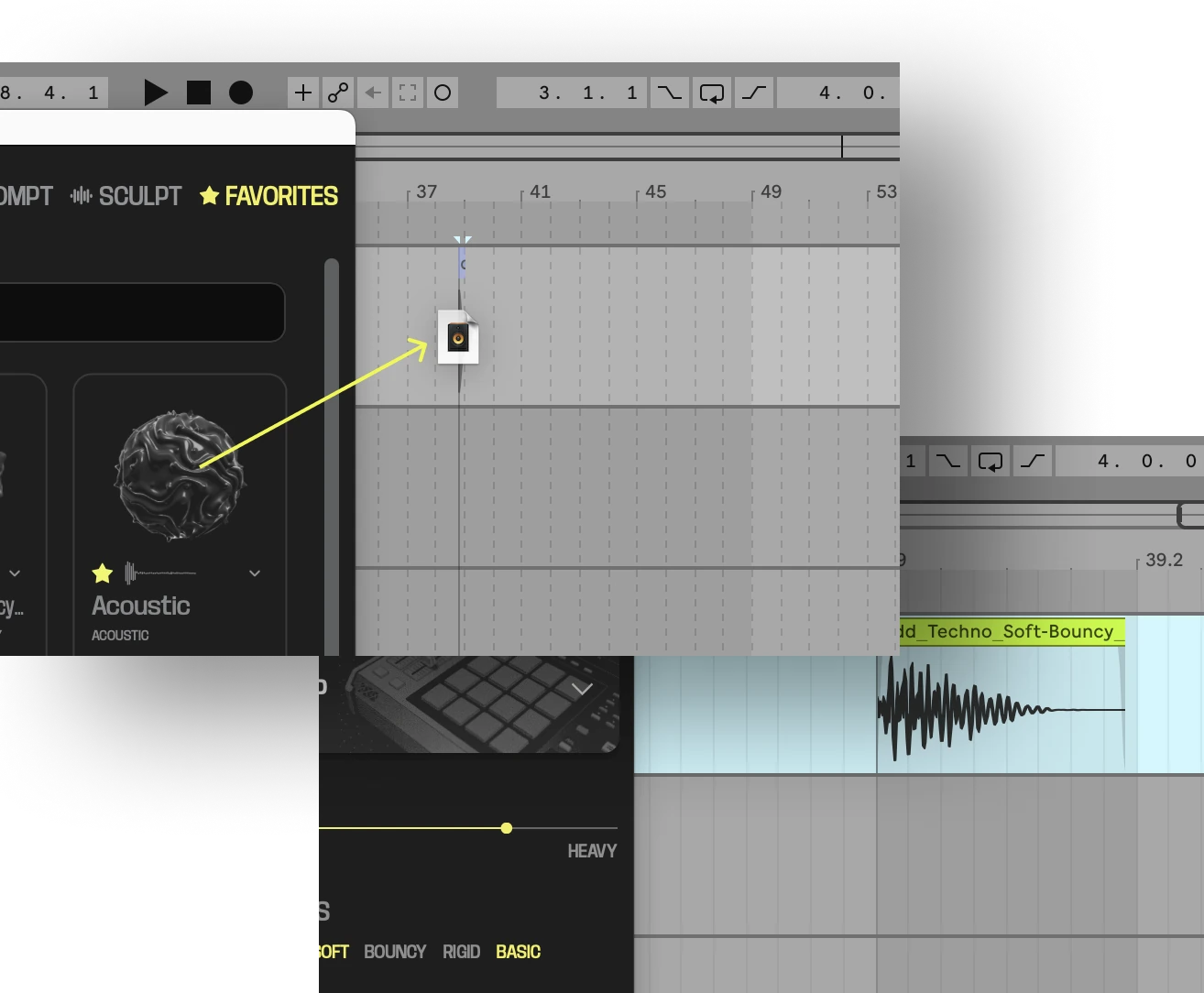
Trascina i tuoi sample direttamente nella DAW o nel tuo browser locale. Basta trascinare una sfera da qualsiasi vista nella timeline.
Trascina i tuoi sample direttamente nella DAW o nel tuo browser locale. Basta trascinare una sfera da qualsiasi vista nella timeline.
Impostazioni
Qui trovi le impostazioni del tuo account, dello spazio di archiviazione e del MIDI.
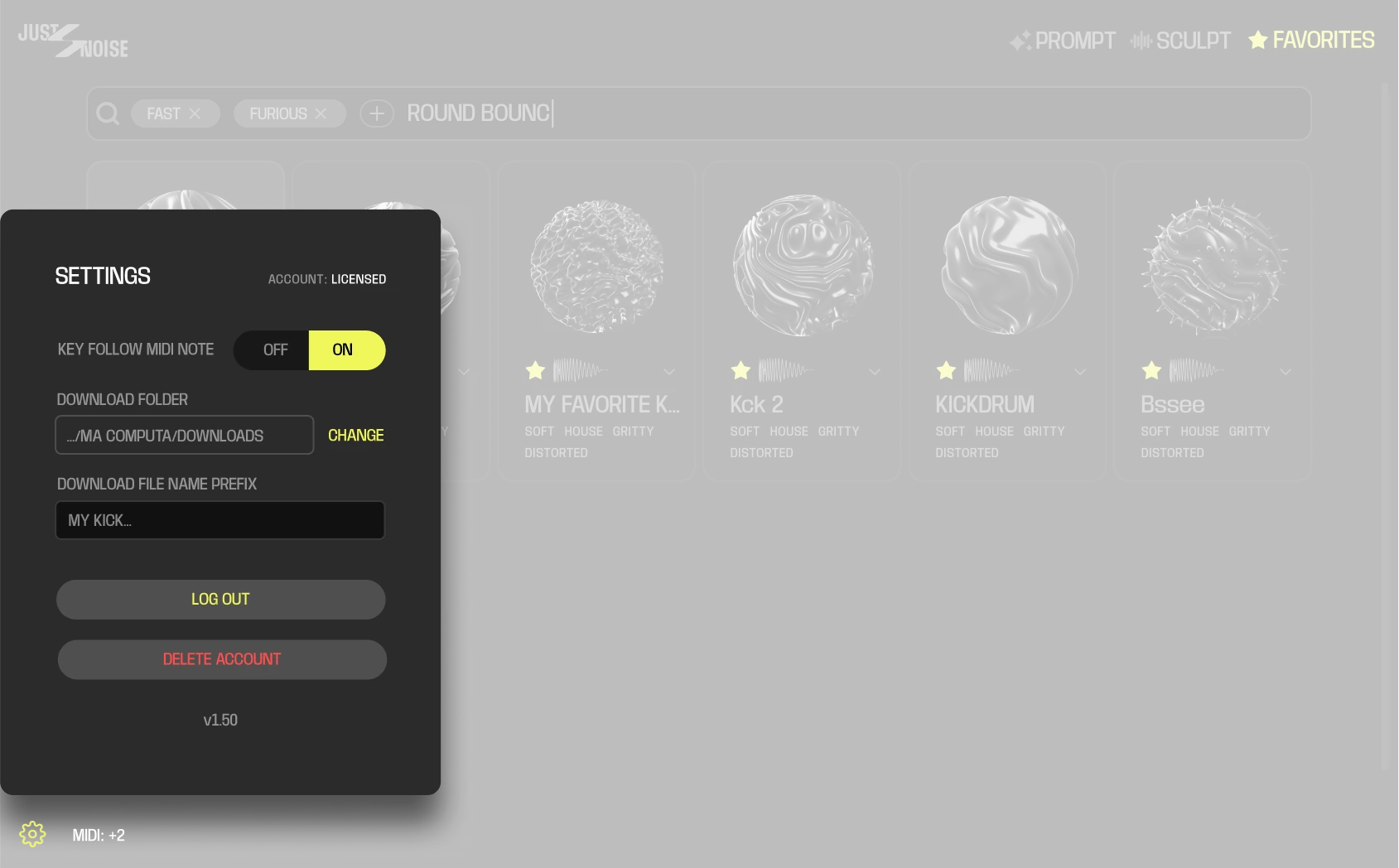
Attiva o disattiva la risposta al pitch MIDI.
Con ON: le tue note MIDI CAMBIANO il pitch di riproduzione.
Con OFF: le tue note MIDI NON cambiano il pitch di riproduzione.Indicatore MIDI. Mostra la distanza della nota MIDI in ingresso dalla nota base, C1.
Premi per aprire il menu delle impostazioni
Attiva o disattiva la risposta al pitch MIDI.
Con ON: le tue note MIDI CAMBIANO il pitch di riproduzione.
Con OFF: le tue note MIDI NON cambiano il pitch di riproduzione.Indicatore MIDI. Mostra la distanza della nota MIDI in ingresso dalla nota base, C1.
Premi per aprire il menu delle impostazioni