Manuel de Just 4 Kicks
Guide de démarrage rapide
Bienvenue dans le laboratoire des kicks instantanés. Ce guide de démarrage rapide vous montre comment obtenir instantanément le son exact dont vous avez besoin pour votre grosse caisse.
Pour profiter de tout le potentiel du plugin J4K, connectez-vous d’abord.
Onglet Prompt
Ici, vous créez le son de base de votre grosse caisse. Choisissez le genre, réglez les paramètres du son recherché et cliquez sur le bouton GENERATE. Écoutez les sons générés en cliquant sur les sphères, en jouant des notes MIDI ou avec les flèches gauche/droite. Les résultats ne vous plaisent pas ? Cliquez de nouveau sur GENERATE !
REMARQUE : la note de base pour la lecture MIDI est C1. Voir la section SETTINGS pour plus d’informations.
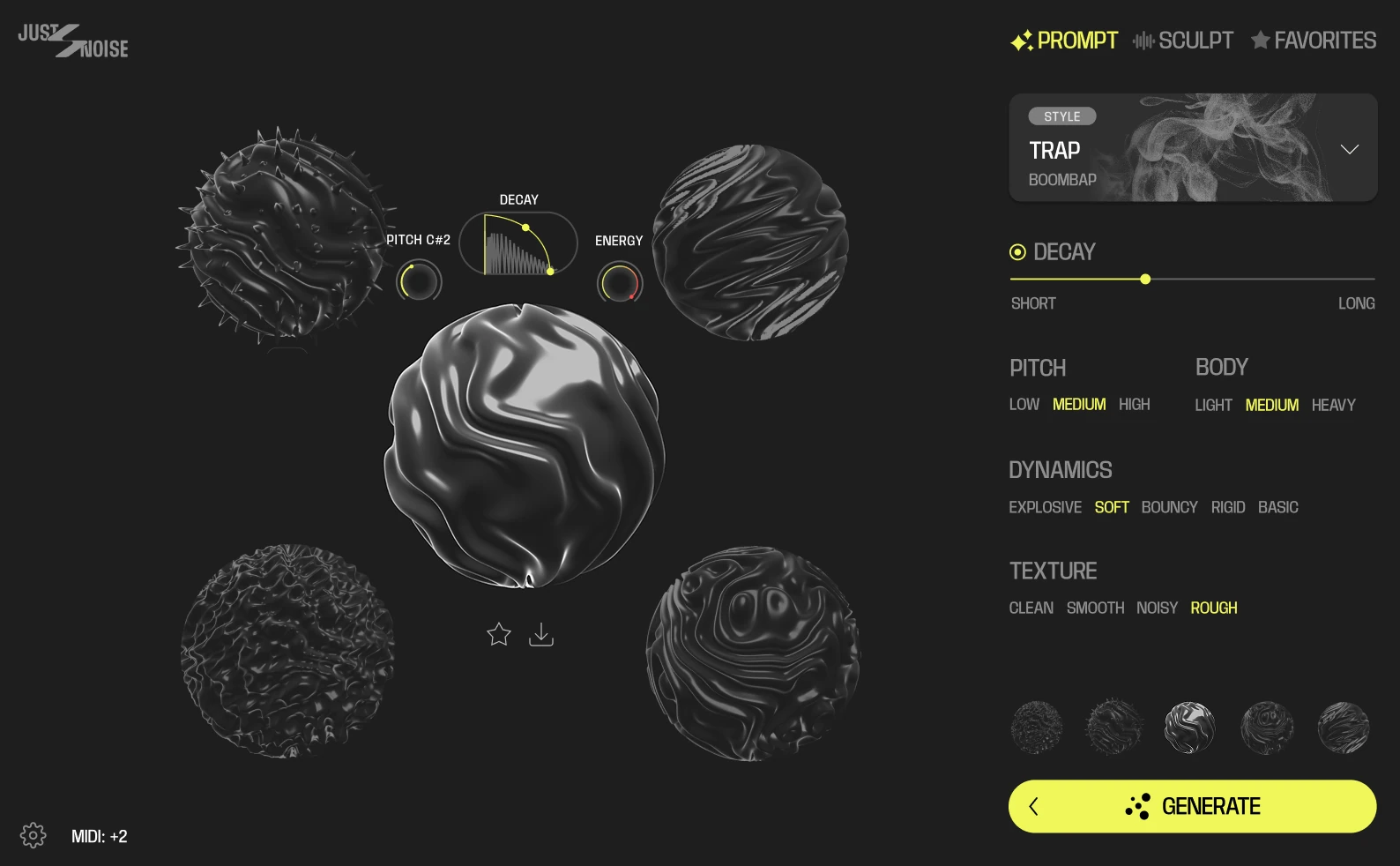
Réglez ici instantanément le Decay, le Pitch et le volume. Une valeur d’Energy élevée ajoute aussi de la saturation.
Choisissez le genre et le sous-genre dans la liste déroulante
Écoutez les samples en cliquant sur les sphères
Ajoutez-le aux favoris ou téléchargez simplement votre sample
Appuyez sur < pour revenir aux résultats précédents
Aperçu rapide du sample
Réglez ici instantanément le Decay, le Pitch et le volume. Une valeur d’Energy élevée ajoute aussi de la saturation.
Choisissez le genre et le sous-genre dans la liste déroulante
Écoutez les samples en cliquant sur les sphères
Ajoutez-le aux favoris ou téléchargez simplement votre sample
Appuyez sur < pour revenir aux résultats précédents
Aperçu rapide du sample
Sculpt
Dans l’onglet SCULPT, vous personnalisez votre kick et apportez les dernières retouches à votre son avec des effets DSP maison.
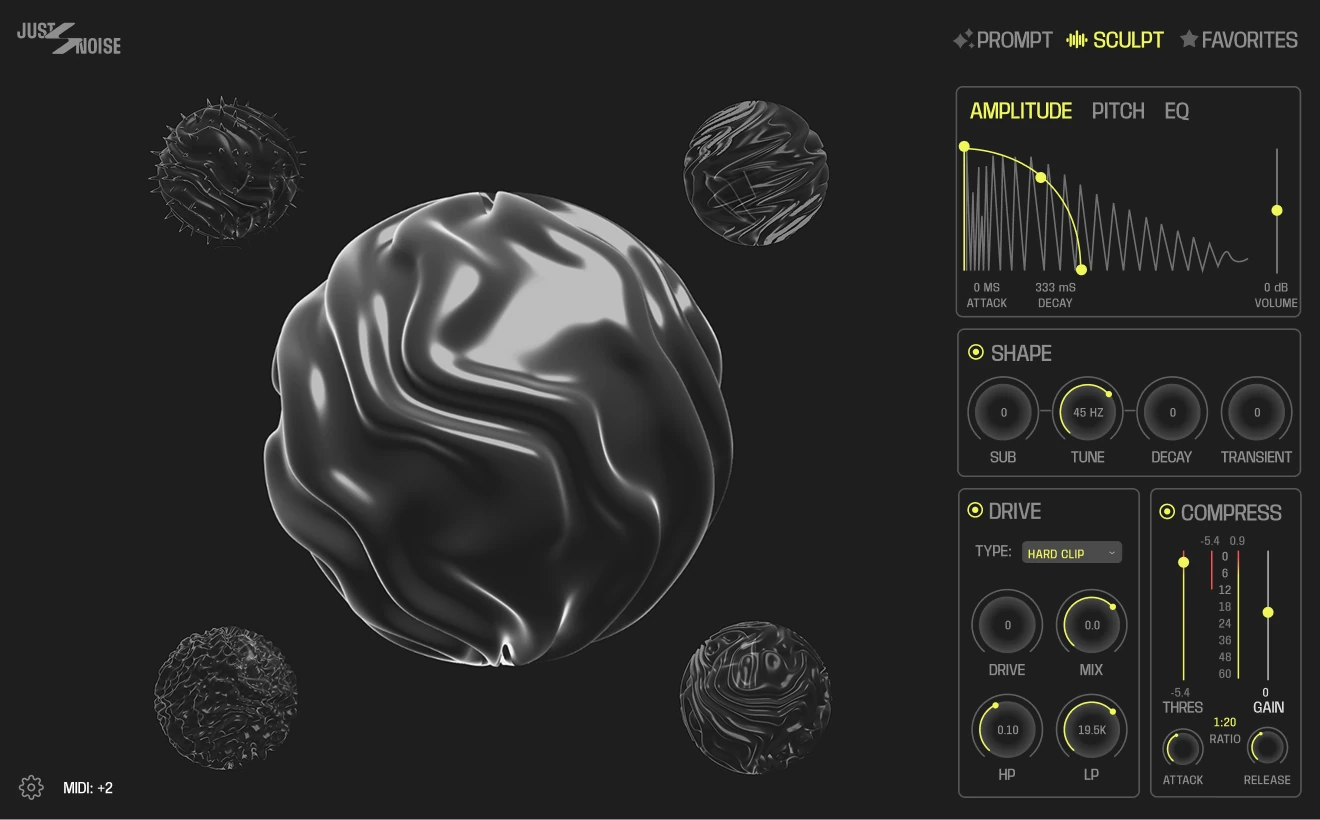
- Enveloppe d’amplitude (volume)
- Enveloppe de hauteur
- EQ
Sub-basse et transient shaper
Compresseur et Overdrive
- Enveloppe d’amplitude (volume)
- Enveloppe de hauteur
- EQ
Sub-basse et transient shaper
Compresseur et Overdrive
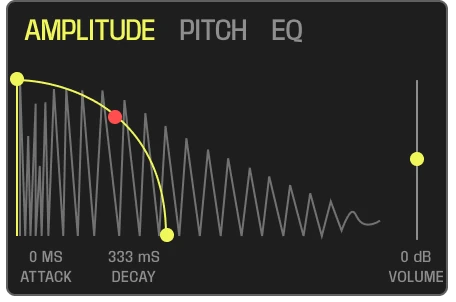
Enveloppe d’amplitude générale. Réglez ici la durée du Decay de votre kick avec une pente variable, ou ajustez le volume.
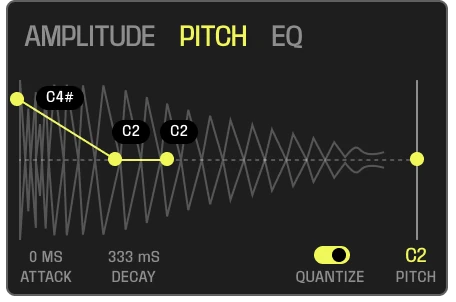
Enveloppe de hauteur. Ajoutez ici une attaque percutante ou des glides de basse.
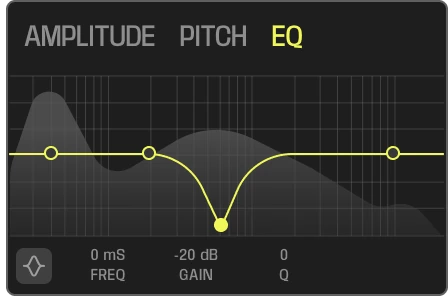
Sculptez davantage votre son avec l’égaliseur paramétrique.
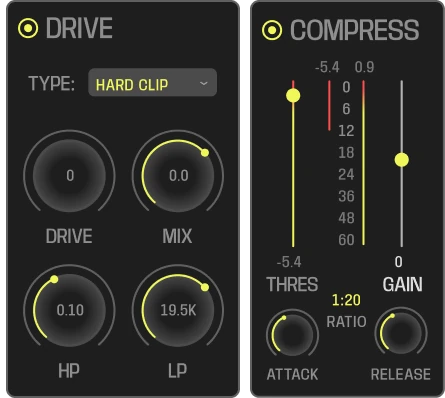
Appliquez la compression finale et saturez votre kick avec l’Overdrive. 7 types d’algorithmes d’overdrive sont disponibles.
Favoris
Dans cette section, vous retrouvez tous vos samples favoris, organisés dans une bibliothèque. Vous pouvez aussi accéder à votre bibliothèque depuis le navigateur web.
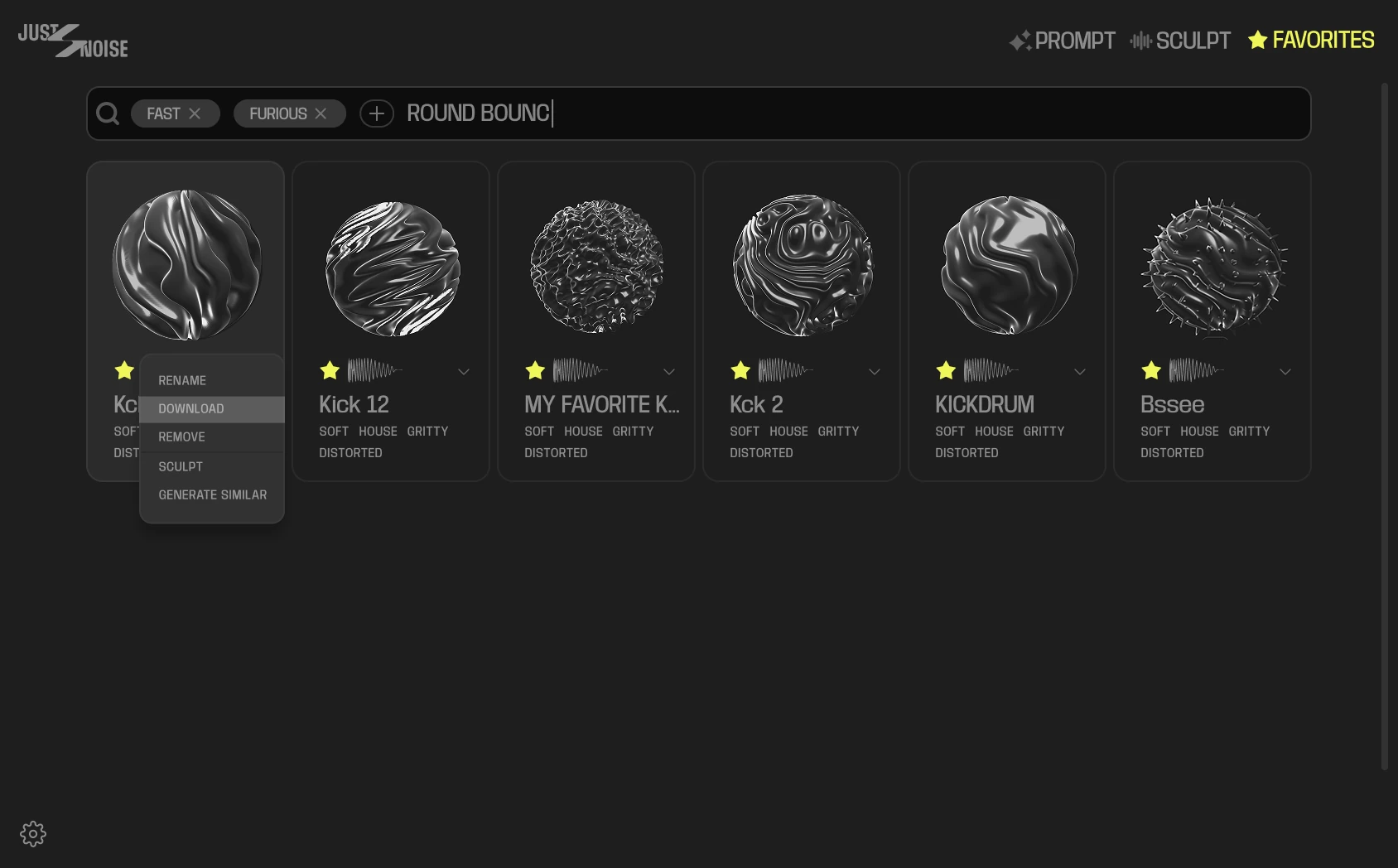
Utilisez la recherche rapide pour filtrer vos samples par tags
Appuyez pour retirer le sample de votre bibliothèque
Choisissez ici les options d’un sample.
Choisissez SCULPT pour le modifier ou lui appliquer de nouveaux effets DSP.
Choisissez GENERATE SIMILAR pour lancer une nouvelle série de générations avec les mêmes prompts.
Utilisez la recherche rapide pour filtrer vos samples par tags
Appuyez pour retirer le sample de votre bibliothèque
Choisissez ici les options d’un sample.
Choisissez SCULPT pour le modifier ou lui appliquer de nouveaux effets DSP.
Choisissez GENERATE SIMILAR pour lancer une nouvelle série de générations avec les mêmes prompts.
Exporter
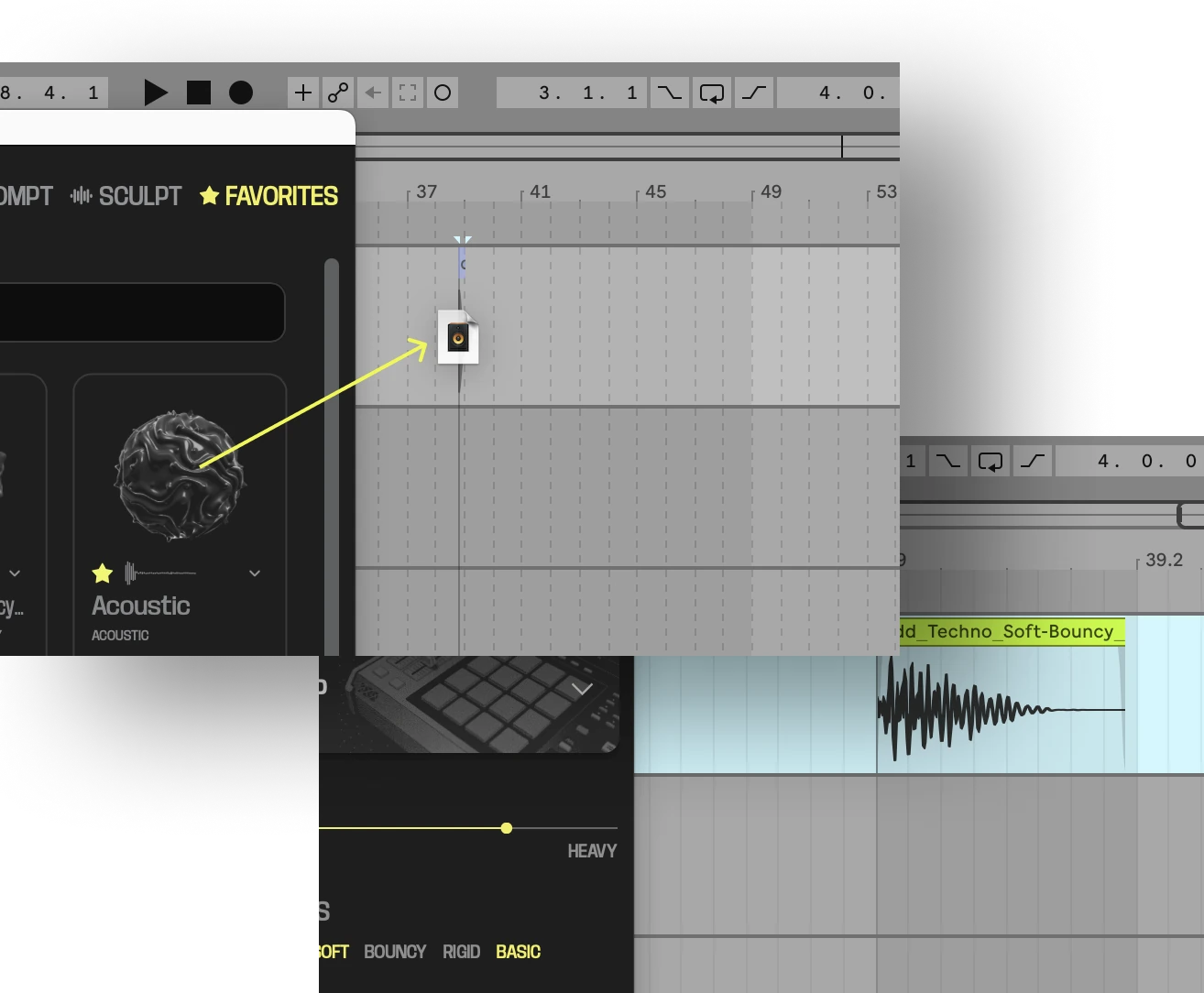
Glissez-déposez vos samples directement dans votre DAW ou dans votre explorateur de fichiers. Il suffit de faire glisser une sphère depuis n’importe quelle vue vers la timeline.
Glissez-déposez vos samples directement dans votre DAW ou dans votre explorateur de fichiers. Il suffit de faire glisser une sphère depuis n’importe quelle vue vers la timeline.
Réglages
Les réglages de votre compte, du stockage et du MIDI se trouvent ici.
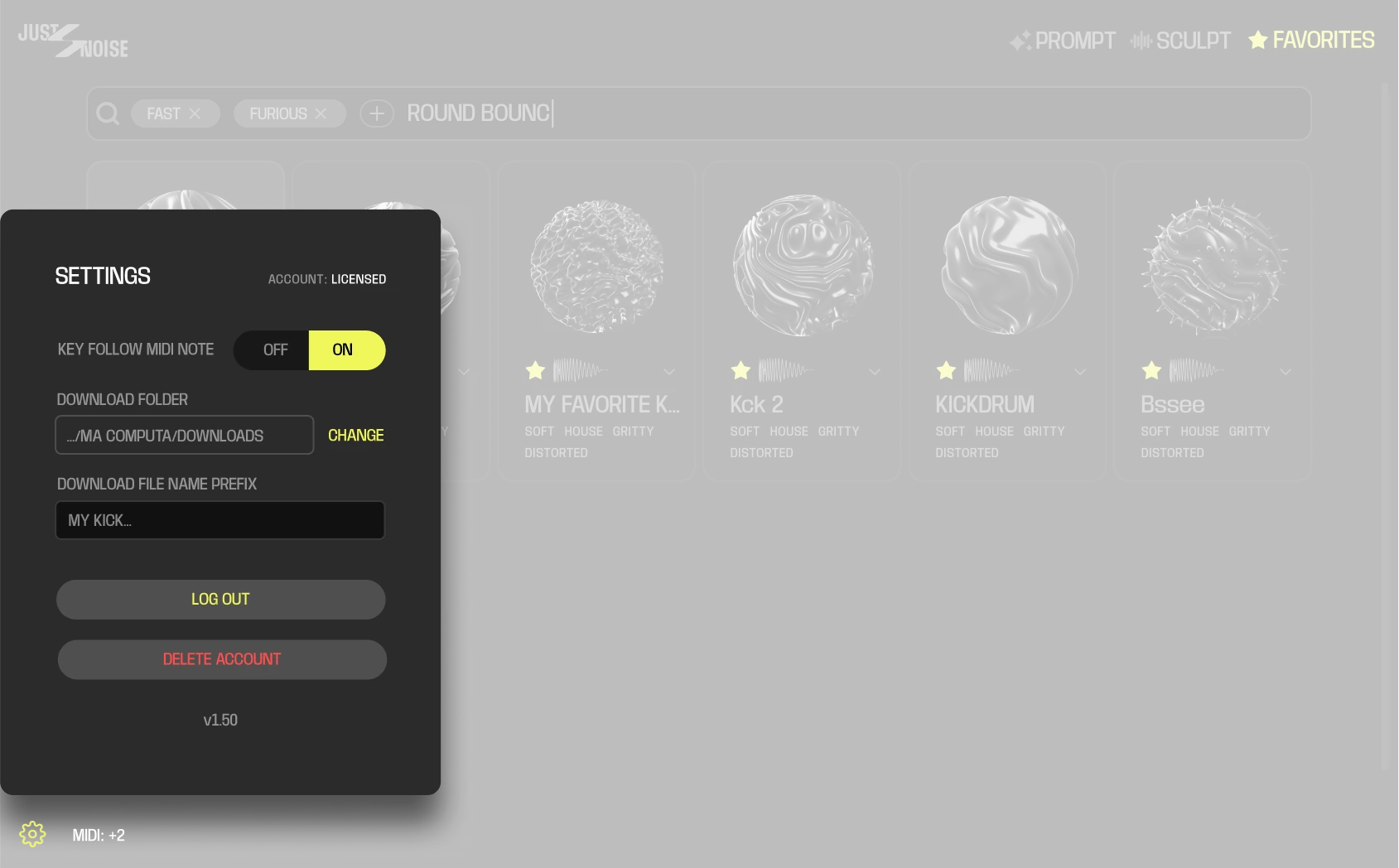
Active ou désactive la réponse à la hauteur MIDI.
Sur ON : vos notes MIDI MODIFIENT la hauteur de lecture.
Sur OFF : vos notes MIDI ne modifient PAS la hauteur de lecture.Indicateur MIDI. Affiche l’écart de la note MIDI entrante par rapport à la note de base, C1.
Appuyez pour ouvrir le menu des réglages
Active ou désactive la réponse à la hauteur MIDI.
Sur ON : vos notes MIDI MODIFIENT la hauteur de lecture.
Sur OFF : vos notes MIDI ne modifient PAS la hauteur de lecture.Indicateur MIDI. Affiche l’écart de la note MIDI entrante par rapport à la note de base, C1.
Appuyez pour ouvrir le menu des réglages